
Na początku uzupełnij dane podmiotu, miejsca korzystania ze środowiska i dodaj pozwolenia. Te informacje będą wykorzystywane przy generowaniu raportów w poszczególnych aplikacjach, dlatego warto je wprowadzić od razu.
-
Strona główna
Po zalogowaniu zobaczysz główny ekran platformy.
W prawym górnym rogu znajdziesz ikony powiadomień, alertów, informację o czasie sesji oraz ustawienia konta. Poniżej znajduje się panel użytkownika – widoczne są tam aplikacje oznaczone jako ulubione oraz terminarz z aktualnymi obowiązkami środowiskowymi.
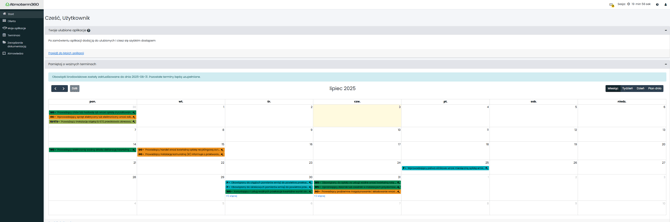
Aby przejść do wszystkich dostępnych usług, wybierz Moje aplikacje z menu po lewej stronie. Kliknij wybrany kafelek, aby otworzyć interesujący Cię moduł.
-
Dodawanie aplikacji do ulubionych
Jeśli chcesz szybciej otwierać wybraną aplikację po zalogowaniu, dodaj ją do ulubionych.
-
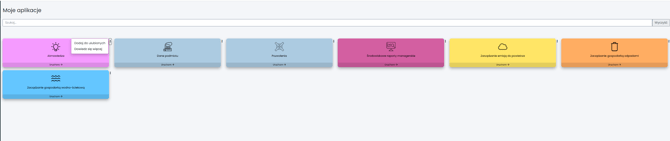
Przejdź do Moje aplikacje.
-
Kliknij trzy pionowe kropki w prawej części kafelka.
-
Wybierz Dodaj do ulubionych.
-
Aplikacja Dane podmiotu
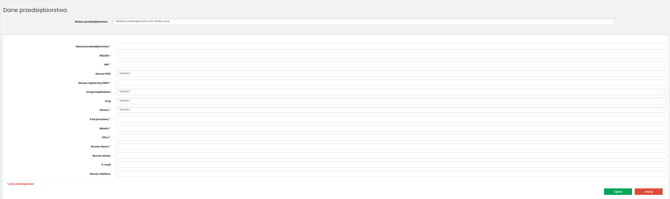
Ta aplikacja zawiera podstawowe informacje o przedsiębiorstwie, MKŚ oraz MPK. To pierwszy krok po założeniu konta - warto uzupełnić te dane od razu.
Aby to zrobić:
-
Wejdź w Moje aplikacje z menu po lewej stronie.
-
Wybierz kafelek Dane podmiotu.
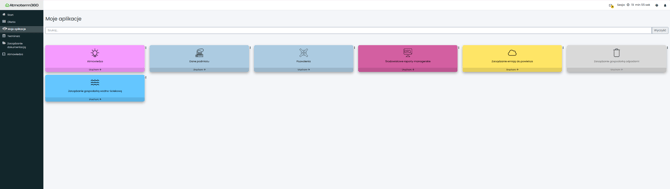
Wypełnij wskazane pola i kliknij Zapisz w prawym dolnym rogu.
Wróć do strony głównej poprzez kliknięcie logo Atmoterm w górnym rogu strony.
-
Dodaj Miejsca korzystania ze środowiska (MKzŚ)
Aby dodać nowe MKzŚ:
-
W menu po lewej stronie przejdź do zakładki Miejsca korzystania ze środowiska.
-
Z listy wybierz właściwy zakład.
-
Kliknij przycisk Dodaj MKzŚ.
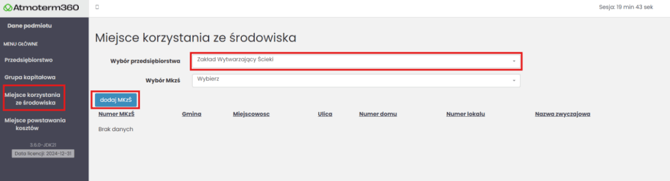
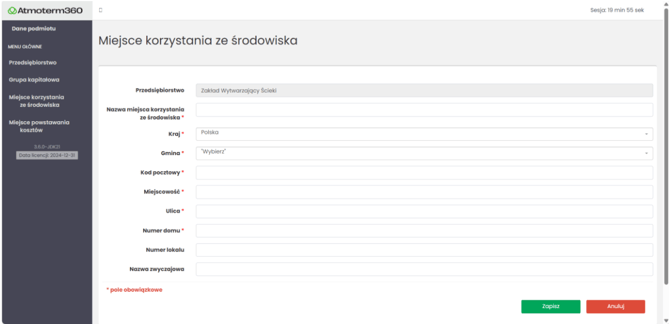
Po kliknięciu otworzy się formularz.
W formularzu:
-
wpisz numer lub nazwę identyfikującą MKzŚ,
-
uzupełnij wszystkie pola oznaczone * (są obowiązkowe),
-
opcjonalnie możesz dodać nazwę zwyczajową obiektu i numer lokalu.
Gdy wszystko będzie gotowe, kliknij Zapisz w prawym dolnym rogu.
-
Dodaj Miejsca powstawania kosztów (MPK)
Jeżeli do sprawozdawczości potrzebujesz danych o miejscach powstawania kosztów, dodaj MPK.
Aby to zrobić:
-
Przejdź do zakładki Miejsca powstawania kosztów w menu po lewej stronie.
-
Kliknij przycisk Dodaj MPK.
-
Dodaj nową pozycję do listy.
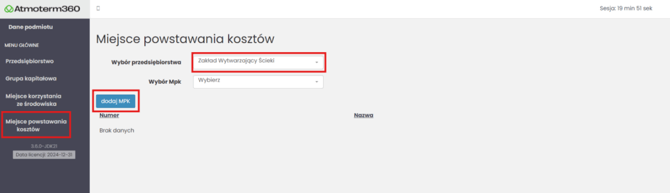
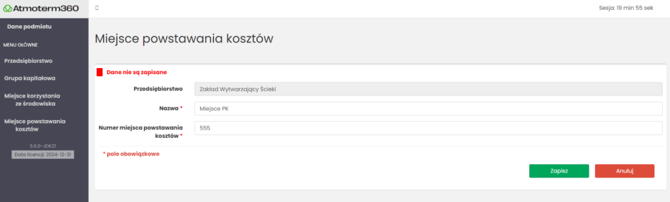
W formularzu wpisz:
-
nazwę MPK,
-
numer miejsca powstawania kosztów,
-
pozostałe wymagane pola oznaczone *.
Następnie kliknij Zapisz, aby zapamiętać wprowadzone dane.
Aby wrócić do panelu użytkownika, kliknij logo Atmoterm360 w lewym górnym rogu ekranu.

-
Dodaj pozwolenia
Aby dodać pozwolenia:
-
Otwórz aplikację Pozwolenia.
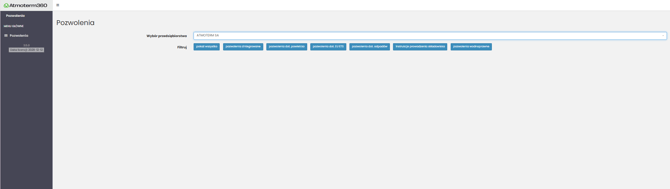
2. Wybierz swoje przedsiębiorstwo.
3. Wybierz kategorię pozwolenia, którą chcesz dodać.
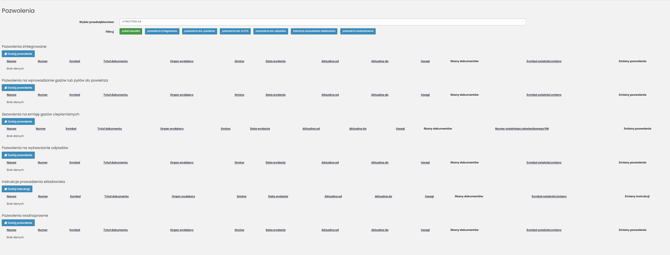
4. Kliknij niebieski kafelek Dodaj pozwolenie.
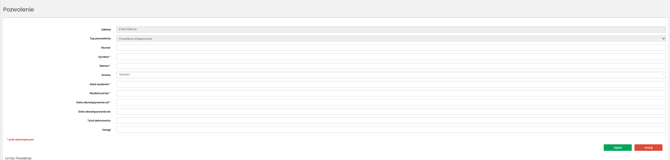
5. Po uzupełnieniu pól kliknij przycisk “Zapisz”.
- Dodawanie skanu pozwolenia i zmian decyzji
W podglądzie pozwolenia możesz:
-
dodać skan decyzji,
-
dodać zmianę decyzji.
Aby dodać zmianę decyzji:
-
Przejdź do zakładki Zmiany pozwolenia.
-
Kliknij Dodaj zmianę decyzji.


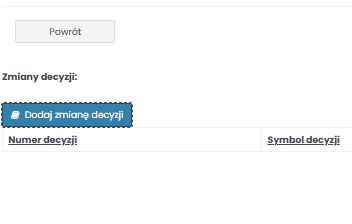
Uzupełnij wszystkie wymagane pola i kliknij Zapisz, aby potwierdzić zmianę.
