
Zakładka „Cykl życia produktu” otwiera się po kliknięciu:
-
„Dodaj nowy produkt” w zakładce „Dane produktów” (dodawanie produktu),
-
„Edytuj” w tabeli produktów (edycja produktu).
Domyślnie wyświetlana jest zakładka „Metryka”. Aby uzupełnić dane cyklu życia, przejdź do zakładki „Cykl życia”.
Uwaga: Zakładka „Cykl życia” jest niedostępna, jeśli w zakładce „Metryka” nie uzupełniono i nie zapisano wszystkich wymaganych danych.
Bezpośrednio pod zakładką, po prawej stronie znajdziesz przycisk “Pobierz cykl życia”.
Poniżej znajduje się pole wyboru granicy inwentaryzacji z dwiema opcjami:
-
Od kołyski do grobu - odnoszącą się do pełnego cyklu życia produktu – od pozyskania surowców aż po koniec życia produktu.
Po jej wybraniu w tabeli „Etapy cyklu życia” pojawi się 5 domyślnych etapów:-
Pozyskanie i wstępna obróbka materiałów
-
Produkcja
-
Dystrybucja i składowanie
-
Użycie
-
Koniec życia
-
-
Od kołyski do bramy - odnoszącą się do częściowego cykl życia – od pozyskania surowców do momentu opuszczenia produktu z fabryki.
Po jej wybraniu w tabeli pojawią się 2 domyślne etapy:-
Pozyskanie i wstępna obróbka materiałów
-
Produkcja
-
Aby zapisać wprowadzone dane kliknij “Zapisz” – wówczas wyświetli się komunikat „Dane zapisane”. Jeśli chcesz wycofać zmiany kliknij “Anuluj” – wówczas wyświetli się komunikat „Anulowano”.

Rysunek 1 Widok sekcji "Wybierz granicę inwentaryzacji"
Po wybraniu granicy inwentaryzacji przejdź niżej, do karty „Etapy cyklu życia”, gdzie znajdziesz tabelę z etapami i przypisanymi procesami w cyklu życia. Po wybraniu granicy inwentaryzacji w tabeli pojawiają się domyślne etapy, które możesz modyfikować w zależności od Twoich potrzeb.
W tabeli znajdziesz kolumny:
-
Etapy/procesy – nazwy etapów i procesów (tylko do odczytu). Obok nazwy znajduje się ikona rozwijania procesów.
-
Akcje – przyciski zależne od typu wiersza:
-
Dla etapów:
- Podgląd etapu – dostępny jedynie w przypadku zablokowanego roku.
-
Edytuj etap.
-
Usuń etap (potwierdzenie usuwa dane wprowadzone dla etapu).
-
Dodaj proces.
-
Dla procesów:
- Podgląd etapu – dostępny jedynie w przypadku zablokowanego roku.
-
Edytuj proces.
-
Usuń proces (potwierdzenie usuwa dane wprowadzone dla procesu).
-
Przycisk „Dodaj nowy etap” znajduje się zarówno nad i pod tabelą po prawej stronie. Jego kliknięcie otwiera stronę „Dodawanie nowego etapu”.
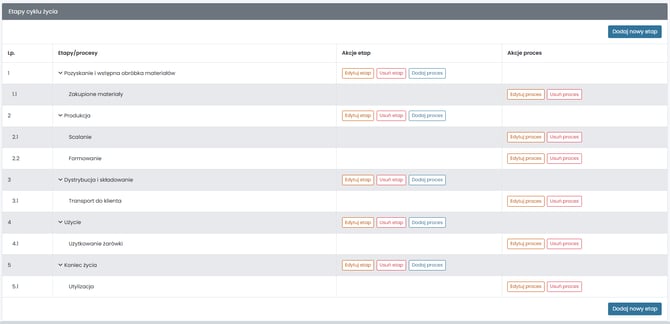
Rysunek 2 Strona “Edycja produktu”, zakładka “Cykl życia”, tabela "Etapy cyklu życia"