
1. Otwórz zakładkę struktury instalacji
Aby dodać nowe źródło:
-
W menu bocznym rozwiń sekcję Struktura.
-
Otwórz zakładkę Instalacje powietrze.
-
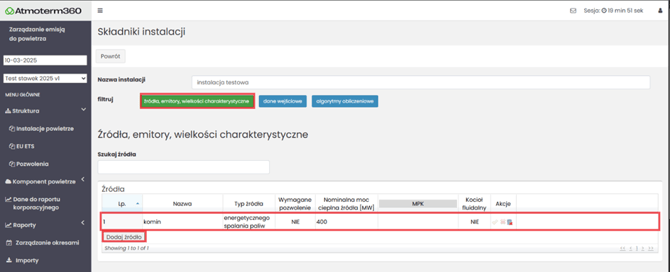
Kliknij Składniki instalacji przy wybranej instalacji — przejdziesz do widoku składników.
-
Kliknij przycisk Źródła, emitory, wielkości charakterystyczne — pojawią się trzy tabele.
-
W tabeli Źródła kliknij Dodaj źródło.
Pojawi się nowy wiersz (podświetlony na żółto). Kliknij go, aby rozpocząć edycję.
2. Uzupełnij dane źródła
W tabeli wypełnij:
-
liczbę porządkową – system ustawia ją automatycznie (możesz zmienić, ale musi być unikalna w ramach instalacji),
-
nazwę źródła,
-
typ źródła emisji,
-
czy wymagane jest pozwolenie,
-
nominalną moc cieplną (MW) – obowiązkowe dla źródeł energetycznego spalania paliw,
-
kod rodzajowy,
-
MPK – opcjonalnie, ale uporządkowuje strukturę zakładu.
Jeśli ustawisz „Wymagane pozwolenie = TAK”, system będzie sprawdzał powiązanie instalacji z odpowiednim pozwoleniem.
Instrukcję znajdziesz w rozdziale Tworzenie powiązania: pozwolenie – instalacja.
3. Zapisz dane
Po uzupełnieniu wymaganych pól kliknij ikonę „zapisz zmiany” (✓) w kolumnie „Akcje”.
Zobaczysz zielony komunikat potwierdzający poprawny zapis.
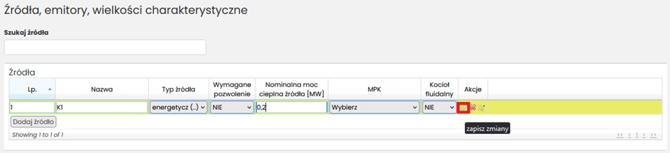
5. Po uzupełnieniu wszystkich wymaganych informacji kliknij przycisk „zapisz zmiany” (✓) w kolumnie „Akcje”. Nad tabelą wyświetlony zostanie komunikat o prawidłowym zapisie danych.

Jeśli któreś pole jest puste, zostanie podświetlone na czerwono, a nad tabelą pojawi się komunikat z informacją, co należy uzupełnić.

4. Anulowanie zmian
Jeśli przed zapisem chcesz wycofać edytowane dane:
-
kliknij ikonę „x” w kolumnie „Akcje”,
-
zobaczysz komunikat „Anulowano zmiany”,
-
dane nie zostaną zapisane.
5. Usuwanie źródła emisji
Aby usunąć istniejące źródło:
-
Kliknij ikonę kosza w kolumnie „Akcje”.
-
Pojawi się okno z potwierdzeniem — wybierz Usuń lub anuluj operację.
-
Po usunięciu zobaczysz komunikat o pomyślnym wykonaniu akcji.
UWAGA: usunięcie źródła jest trwałe i nie można go cofnąć.