
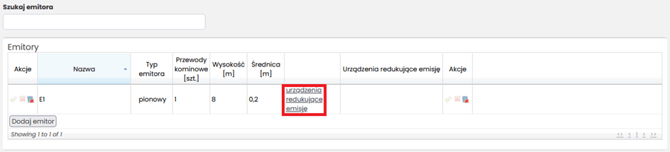
1. Otwórz urządzenia redukujące emisję
Przy każdym zdefiniowanym emitorze znajduje się przycisk „urządzenia redukujące emisję”.
Kliknij go, aby przejść do konfiguracji.
2. Dodaj urządzenie redukujące emisję
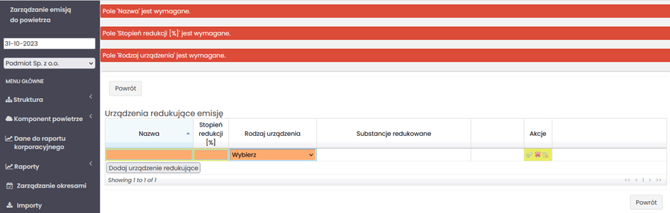
Wyświetli się tabela Urządzenia redukujące emisję.
Kliknij Dodaj urządzenie redukujące — w tabeli pojawi się nowy wiersz (podświetli się na żółto). Kliknij go, aby przejść do edycji.
3. Uzupełnij dane urządzenia
Wpisz:
-
nazwę urządzenia,
-
stopień redukcji [%],
-
rodzaj urządzenia,
-
(opcjonalnie) dodatkowy opis.
Zapisz dane, klikając ikonę „zapisz zmiany” (✓) w kolumnie „Akcje”.
Jeśli używasz wskaźników teoretycznych przy obliczaniu emisji – stopień redukcji zostanie wykorzystany do automatycznej korekty emisji.
4. Sprawdź komunikat zapisania
Po zapisaniu zobaczysz zielony komunikat informujący o prawidłowym zapisie.

Jeśli brakuje wymaganych danych - pola zostaną podświetlone na czerwono, a na górze pojawi się komunikat o błędzie.
5. Dodaj redukowane substancje
Przy każdym urządzeniu widoczny jest przycisk „substancje redukowane”.
Kliknij go, aby określić, jakie zanieczyszczenia są redukowane przez urządzenie.

6. Wybierz substancje
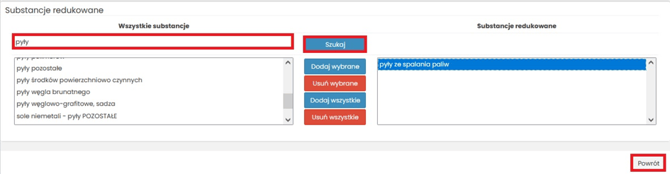
W nowym widoku zobaczysz dwie tabele:
-
Po lewej – wszystkie dostępne substancje,
-
Po prawej – substancje przypisane do urządzenia.
Wybierz jedną lub wiele substancji (możesz używać klawisza Ctrl),
a następnie kliknij Dodaj wybrane.
Możesz też:
-
dodać wszystkie substancje jednocześnie - Dodaj wszystkie,
-
usunąć wybrane substancje - Usuń wybrane,
-
usunąć wszystko - Usuń wszystkie,
-
wyszukać substancje za pomocą wyszukiwarki nad tabelą.
7. Zapisz redukowane substancje i wróć do widoku emitora
Po przypisaniu wszystkich substancji kliknij Powrót w dolnym prawym rogu lub w górnym menu.
Przycisk Powrót z widoku substancji przeniesie Cię ponownie do listy urządzeń redukujących.
Kolejny Powrót - do widoku „Źródła, emitory, wielkości charakterystyczne”.