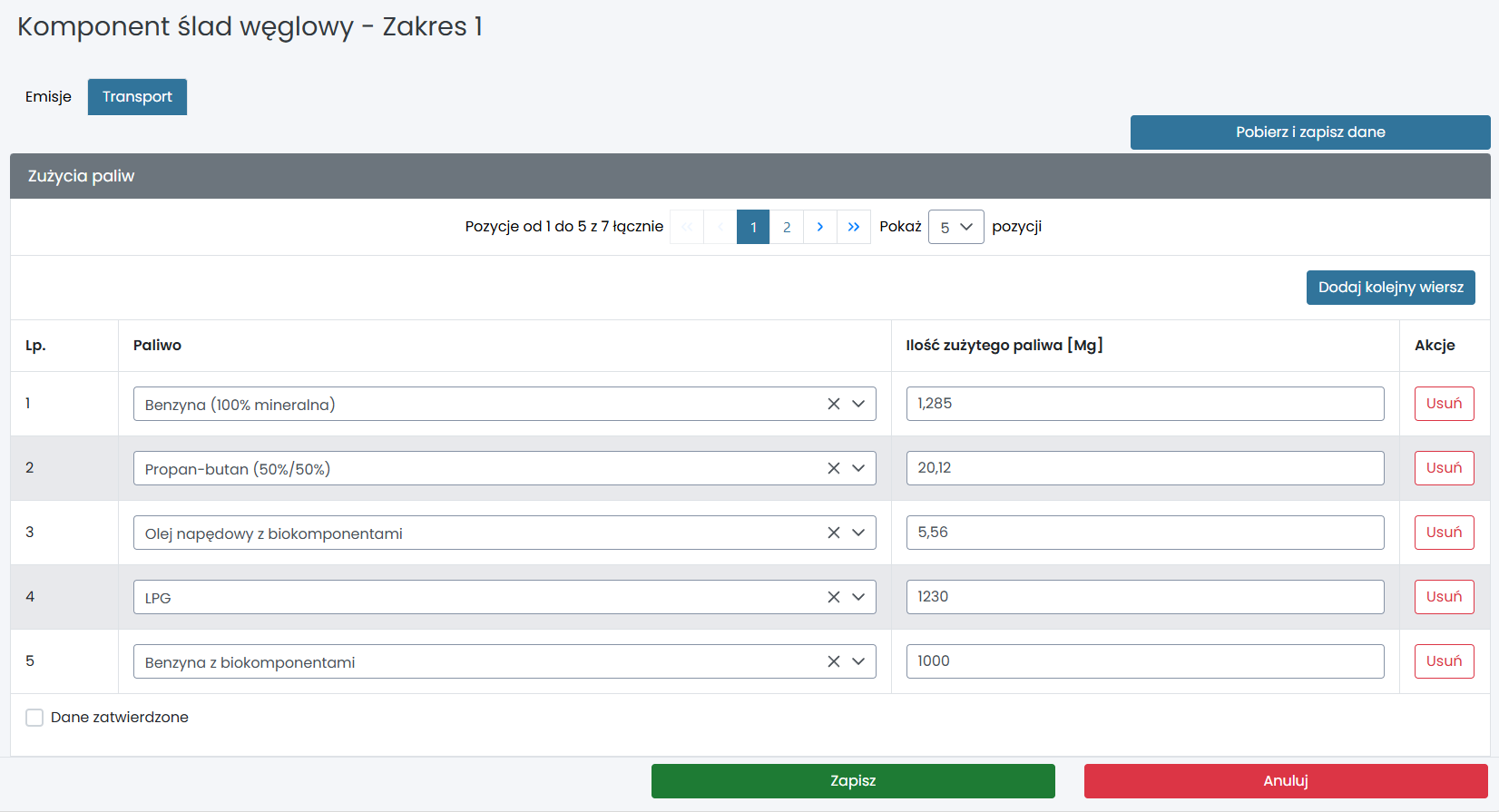
Strona „Komponent ślad węglowy – Zakres 1” składa się z dwóch zakładek: “Emisje” oraz “Transport”.
Emisje
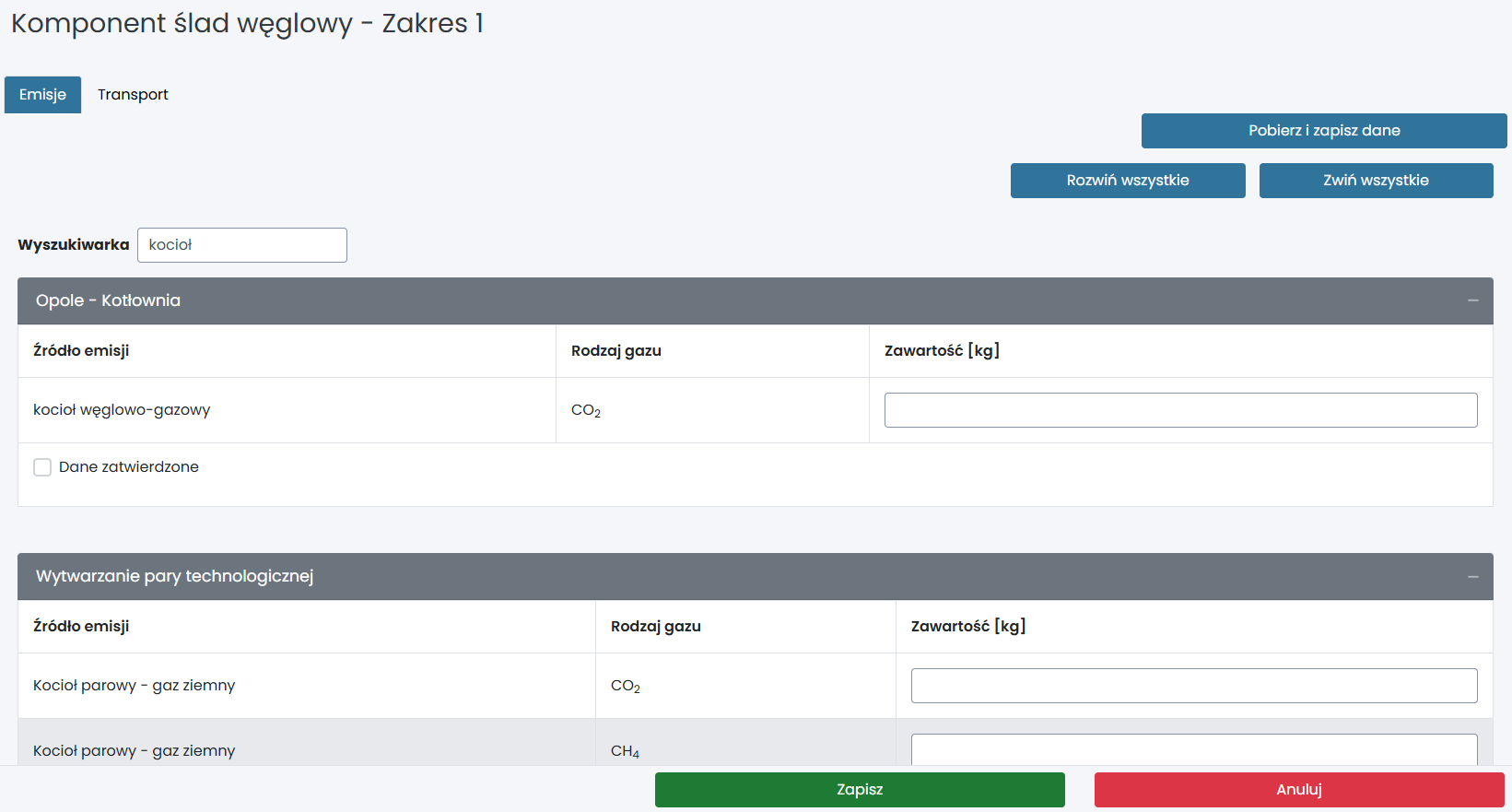
Strona ta umożliwia wprowadzanie danych dotyczących wielkości emisji gazów cieplarnianych dla każdego miejsca emisji zdefiniowanego w strukturze.
Dodawanie danych
-
Kliknij ikonę plusa, aby rozwinąć szczegóły wybranego miejsca emisji i wprowadzić dane dotyczące wielkości emisji.
-
Możesz jednocześnie rozwinąć lub zwinąć wszystkie miejsca emisji za pomocą przycisków „Rozwiń wszystkie” i „Zwiń wszystkie”.

-
Dodatkowo dostępna jest wyszukiwarka, która umożliwia szybkie znalezienie konkretnego miejsca emisji.
Pobieranie danych z aplikacji „Zarządzanie emisją do powietrza”
Jeżeli struktura miejsc lub źródeł emisji została wcześniej pobrana z aplikacji Zarządzanie emisją do powietrza, możesz również zaimportować z niej dane o obliczonych emisjach:
-
Kliknij przycisk „Pobierz i zapisz dane”.
-
System automatycznie pobierze i zapisze dane.
-
Operacja zostanie potwierdzona komunikatem wyświetlonym na ekranie.
Transport
Strona służy do rejestrowania danych związanych z emisjami powstałymi w wyniku zużywania paliw w pojazdach.
Dodawanie danych
-
Kliknij przycisk „Dodaj kolejny wiersz”, aby dodać nową pozycję.
-
Wybierz z listy rozwijanej odpowiedni rodzaj paliwa.
-
W polu „Wartość” wpisz ilość zużytego paliwa we wskazanej jednostce.
-
Kliknij „Zapisz”, aby zapisać wprowadzone dane.
Po uzupełnieniu wszystkich pól i zapisaniu formularza możliwe jest dodanie kolejnej pozycji.
Pobieranie danych z aplikacji „Zarządzanie emisją do powietrza”
Jeżeli korzystasz z aplikacji Zarządzanie emisją do powietrza, masz możliwość pobrania danych o obliczonych emisjach:
-
Kliknij przycisk „Pobierz i zapisz dane”.
-
Dane z wybranego roku zostaną automatycznie pobrane i zapisane.
-
Operacja zostanie potwierdzona komunikatem wyświetlonym na ekranie.
-
Jeśli w aplikacji nie ma danych do pobrania, pojawi się komunikat „Brak danych do pobrania”.
Zatwierdzanie danych
-
Aby zablokować możliwość edycji formularza, zaznacz opcję „Dane zatwierdzone”.