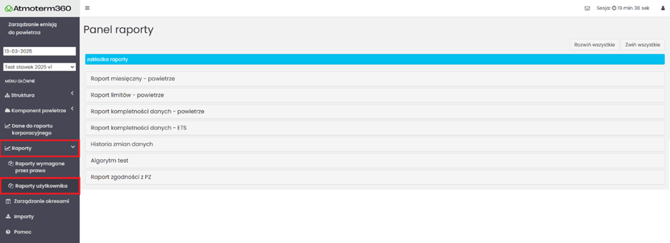
1. Otwórz raporty użytkownika
W menu bocznym rozwiń sekcję Raporty, a następnie wybierz Raporty użytkownika.
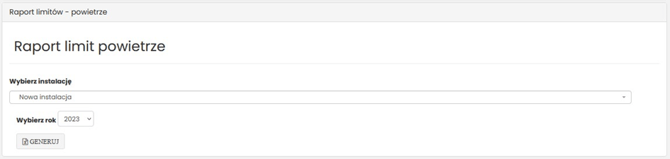
2. Wybierz raport z listy
Zobaczysz listę dostępnych raportów.
Kliknij wybrany raport — pojawi się generator, w którym:
-
wybierzesz okres,
-
w niektórych raportach wskażesz dodatkowo instalację.
Możesz też rozwinąć lub zwinąć całą listę raportów, korzystając z przycisków Rozwiń wszystkie i Zwiń wszystkie w prawym górnym rogu.
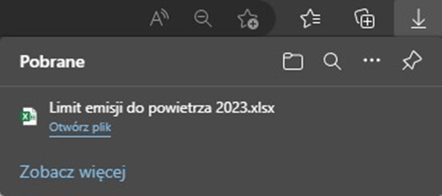
3. Wygeneruj raport
Po wskazaniu danych kliknij GENERUJ.
Plik raportu zostanie pobrany na dysk.
UWAGA: Synchronizacja danych
Niektóre raporty (np. kompletność danych, historia zmian) wymagają aktualnych danych. Synchronizacja odbywa się automatycznie raz dziennie w nocy.
Jeśli jednak dane zostały uzupełnione po automatycznej synchronizacji:
-
kliknij przycisk Synchronizuj,
-
poczekaj na aktualizację danych.
Brak synchronizacji może spowodować, że raport pokaże nieaktualne informacje.
4. Raport „Historia zmian danych”
Ten raport pozwala prześledzić zmiany wprowadzane przez użytkowników. Generator różni się od standardowych raportów - składa się z dwóch części:
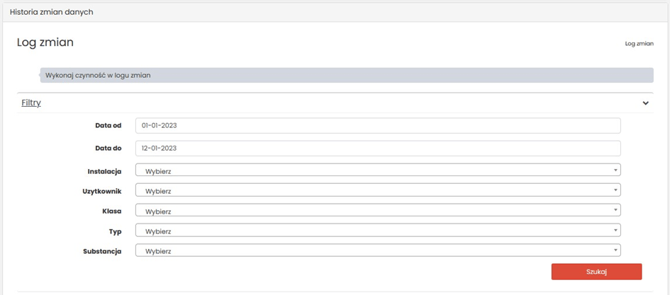
Część 1 — „Filtry”
W tej sekcji możesz zawęzić zakres danych. Dostępne są m.in.:
-
Data od / Data do
-
Instalacja
-
Użytkownik
-
Klasa
-
Typ
-
Substancja
Wybierz filtry (jeden lub kilka) i kliknij Szukaj.
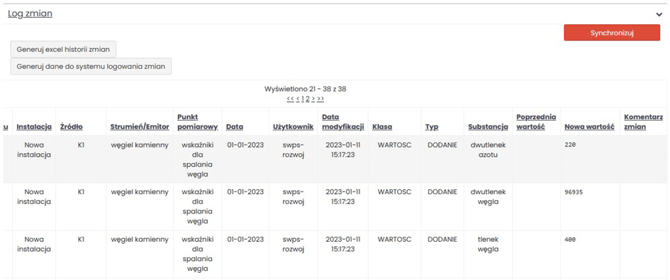
Część 2 — „Log zmian”
Po zastosowaniu filtrów w tej sekcji zobaczysz listę zmian spełniających wybrane kryteria.
Pobranie raportu lub logów
Możesz pobrać:
-
Excel historii zmian (przycisk „Generuj excel historii zmian”),
-
dane logowania zmian (przycisk „Generuj dane do systemu logowania zmian”).
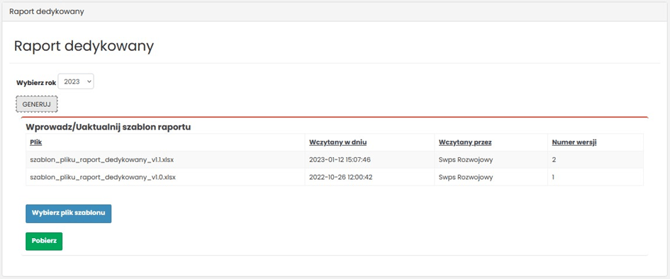
Wybierz rok i kliknij GENERUJ, aby pobrać gotowy raport według aktualnego szablonu
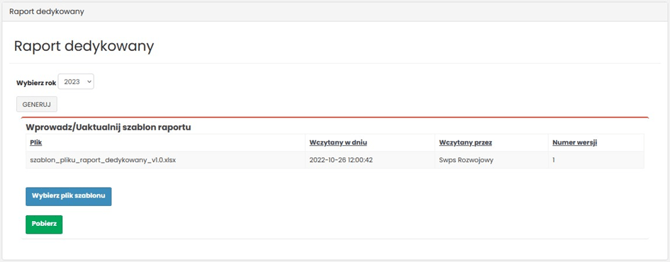
Jeśli chcesz użyć innego szablonu:
-
Kliknij Wybierz plik szablonu.
-
Wskaż plik z dysku.
-
Kliknij Otwórz.
-
Zatwierdź wybór przyciskiem Pobierz w e-usłudze ZE.
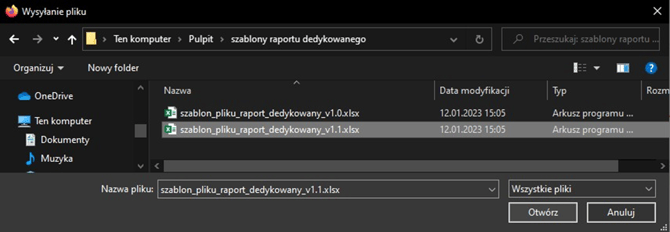
Po pobraniu nowego szablonu kliknij GENERUJ - raport zostanie pobrany zgodnie z ostatnio dodanym wzorem.