
Poniższe kroki należy wykonać, logując się do programu jako „admin”.
Uwaga: W trakcie wykonywania operacji żaden inny użytkownik nie może pracować w systemie.
Przed rozpoczęciem zakładania nowego roku należy koniecznie wykonać kopię zapasową (BACKUP).
I. WBZŚ
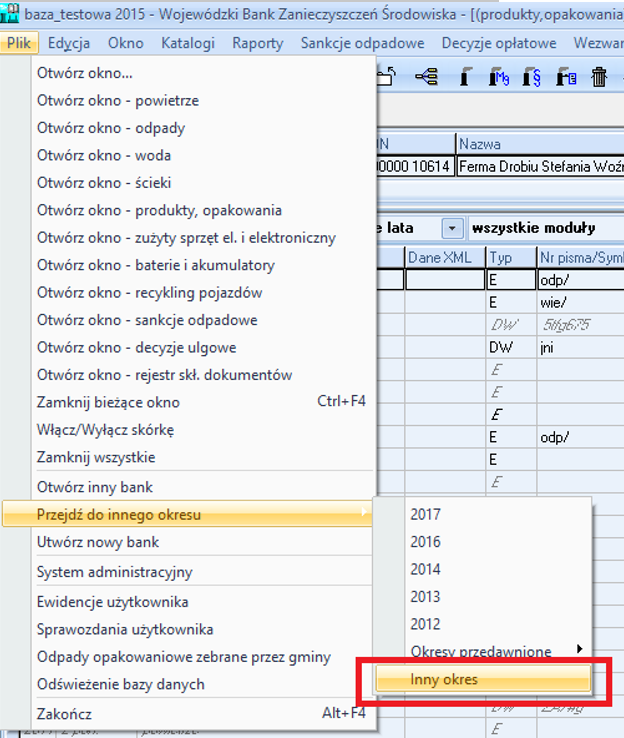
- Przejdź do: Plik → Przejdź do innego okresu → Inny okres
- W nowym oknie wpisz rok, który chcesz założyć, i zatwierdź przyciskiem OK.
Uwaga: Zakładamy rok, który właśnie się zakończył lub kończy, ponieważ pracownicy rozliczają rok miniony (zamknięty pod względem sprawozdawczości).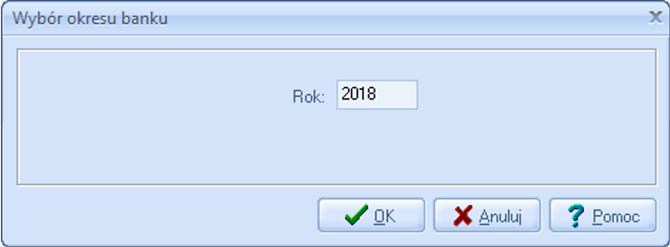
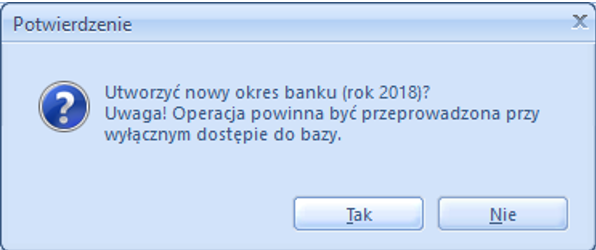
- Po zatwierdzeniu pojawi się komunikat – wybierz OK.
- Rozpocznie się proces tworzenia tabel dla nowego roku – postęp będzie widoczny na ekranie.
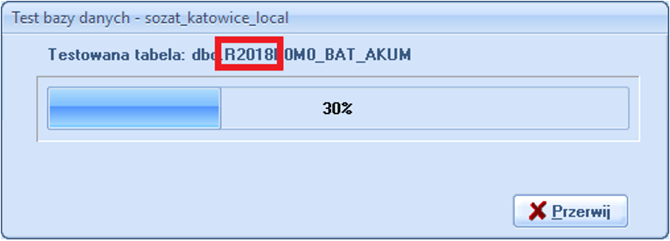
- Po zakończeniu nie pojawi się osobny komunikat – nowy rok będzie widoczny w górnym pasku programu jako aktywny.
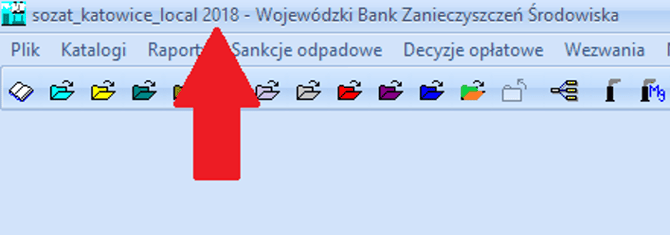
- Następnie należy przenieść dane z poprzedniego okresu:
Przejdź do: Narzędzia → Przeniesienie danych z innych okresów wewnątrz Banku → Komplet danych do pustego okresu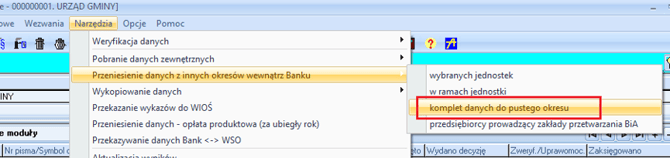
- Program sprawdzi stan blokad, a następnie zapyta o potwierdzenie przeniesienia danych (co nadpisze wszystkie istniejące dane w nowym okresie).
Jeśli okres został właśnie utworzony i nie zawiera danych – wybierz TAK.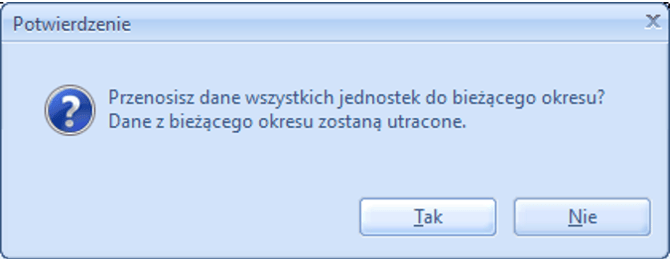
- Wskaż, z którego roku mają zostać przeniesione dane – wpisz rok poprzedni.
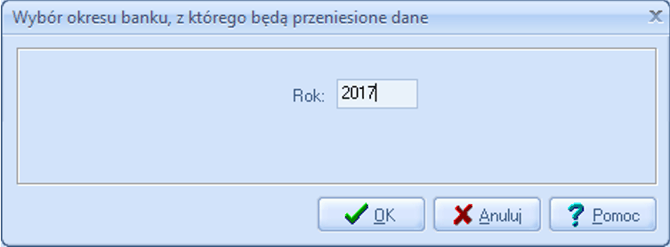
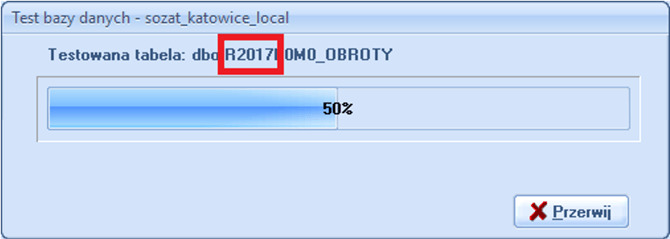
- Program sprawdzi stan tabel z poprzedniego roku – postęp widoczny będzie na pasku.
- Pojawi się okno z pytaniem, jakie dane mają nie zostać przeniesione.
Pozostaw wszystkie opcje zaznaczone i kliknij Zatwierdź (chyba że pracownicy merytoryczni zadecydują inaczej).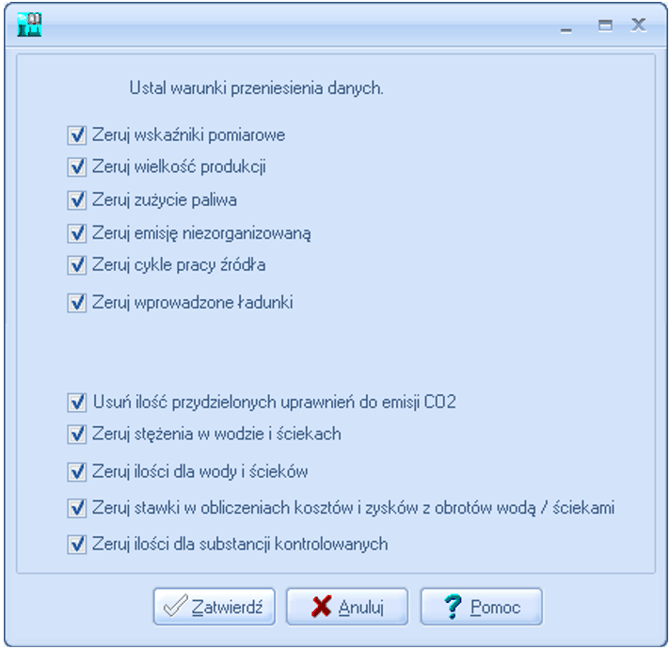
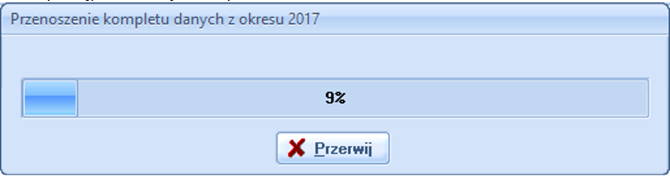
- Program rozpocznie przenoszenie danych – stan będzie widoczny na pasku postępu.
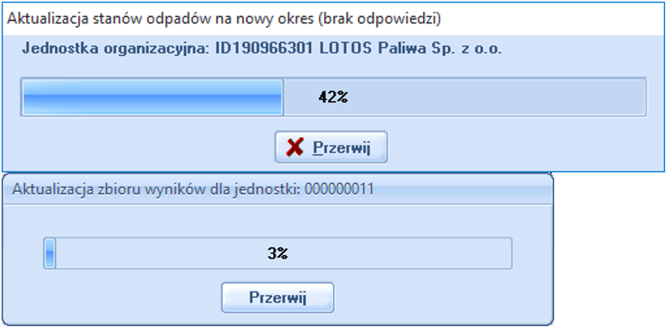
- Po przeniesieniu nastąpi aktualizacja wyników.
- Po zakończeniu pojawi się końcowy komunikat o powodzeniu operacji.
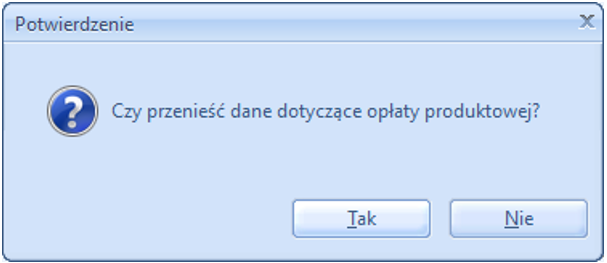
- Program zapyta o przeniesienie danych dotyczących opłaty produktowej – należy się zgodzić i poczekać na zakończenie procesu.
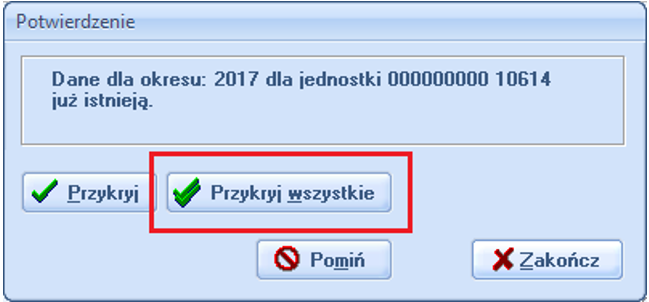
- Może pojawić się komunikat o istnieniu danych – również w tym przypadku należy wybrać „przykryj wszystkie”.
Cały proces nie powinien zająć więcej niż 1 godzinę.
II. FunduszPro i UDIK
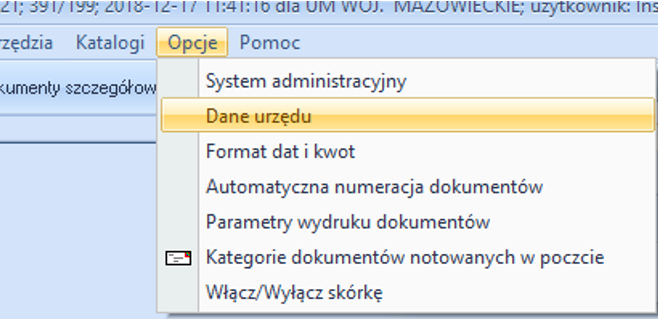
- Przejdź do: Opcje → Dane urzędu i załóż udział procentowy Marszałka.
- Na zakładce „Udział % Marszałka w opłatach”, kliknij PLUS i dodaj udział procentowy na nowy rok.
Wartość udziału powinna zostać potwierdzona z użytkownikami FunduszPro i UDIK – najczęściej pozostaje bez zmian w stosunku do lat ubiegłych.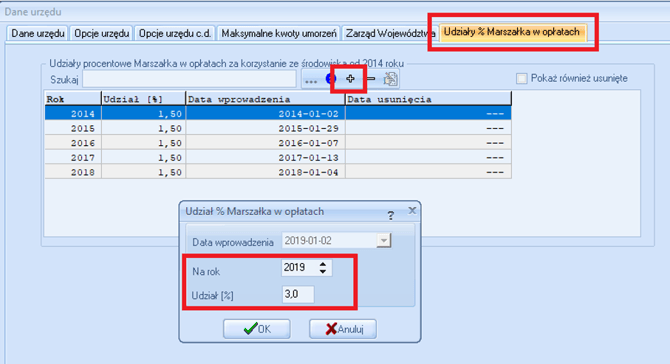
- Skopiuj szablony automatycznej numeracji dokumentów:
Opcje → Automatyczna numeracja dokumentów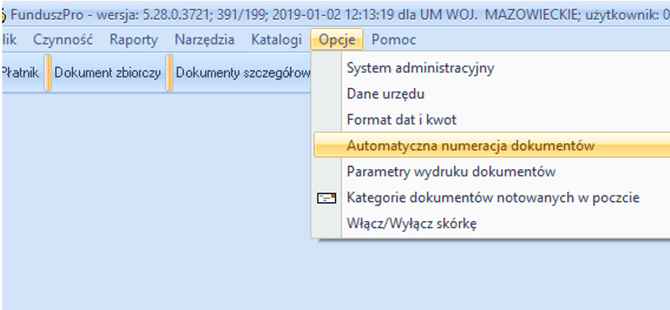
- Sprawdź, czy aktywne okno dotyczy nowego roku. Jeśli tak – wybierz opcję przepisania szablonów z poprzedniego roku.
System powinien automatycznie utworzyć komplet szablonów.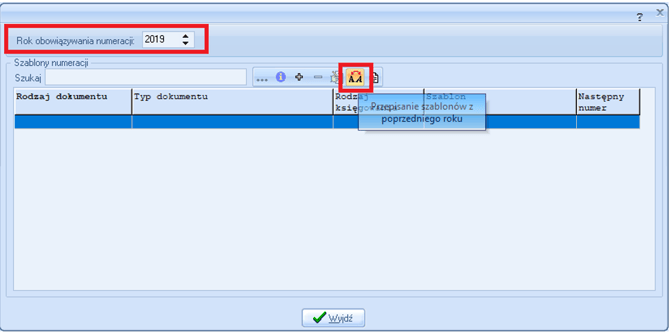
III. Poczta
Jeśli cała korespondencja za miniony rok została już zarejestrowana, należy dodatkowo wykonać krok w programie Poczta:
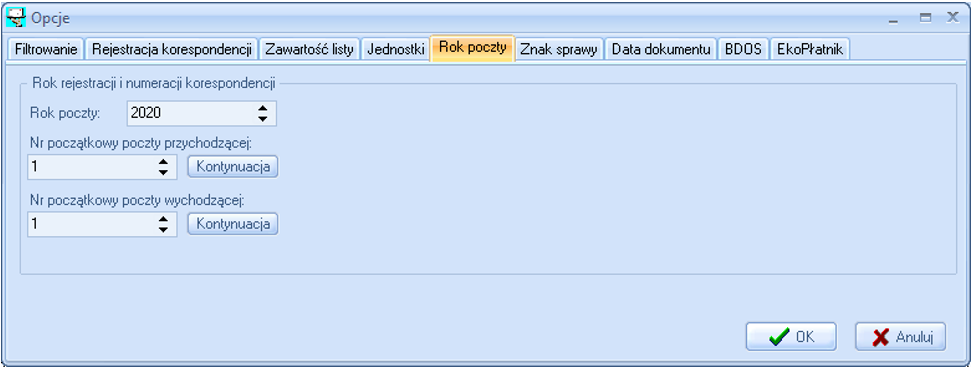
- Przejdź do: Opcje → Ustawienia opcjonalne
- Na zakładce „Rok poczty” podnieś wartość roku o jeden.
Uwaga:
W przeciwieństwie do WBZŚ, w module Poczta wskazujemy rok bieżący, ponieważ dotyczy on daty rejestracji dokumentów.
W WBZŚ wskazujemy rok poprzedni, ponieważ dokumenty są ewidencjonowane za rok miniony.