Funkcjonalność dodatkowa
W aplikacji “Zarządzanie gospodarką wodno-ściekową” możesz importować zwartość z plików
w formatach .xls, .xlsx oraz .csv.
Funkcjonalność importowania danych dla prawidłowego działania musi zostać odpowiednio skonfigurowana.
W celu przeprowadzenia konfiguracji importów skontaktuj się z analitykiem Atmoterm S.A.
-
Konfiguracja importów
Opcję “Konfiguracja importu” znajdziesz po prawej stronie ekranu po kliknięciu „Importy” w menu bocznym.
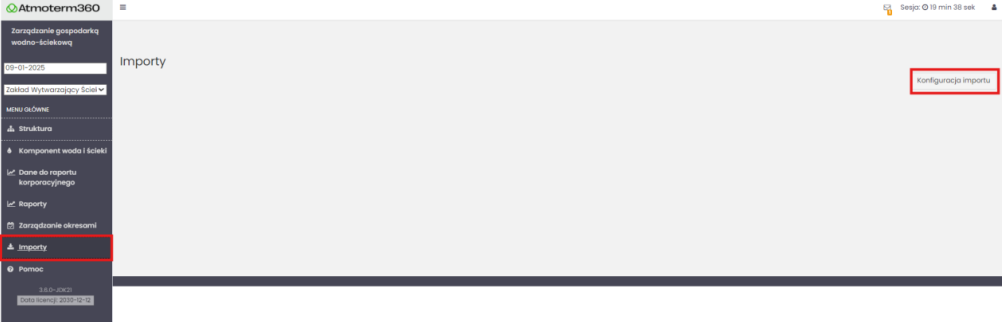
Wyświetlona zostanie lista wszystkich skonfigurowanych importów. Wskaż jeden z nich, aby rozwinąć informacje o konfiguracji. Możesz też dodać nowy import - wybierz przycisk „Dodaj kolejną”. Nazwę “Nowa konfiguracja importu” możesz zmienić w trakcie konfiguracji.

Pole konfiguracji wygląda tak samo podczas dodawania nowego jak i edycji istniejącego już importu.
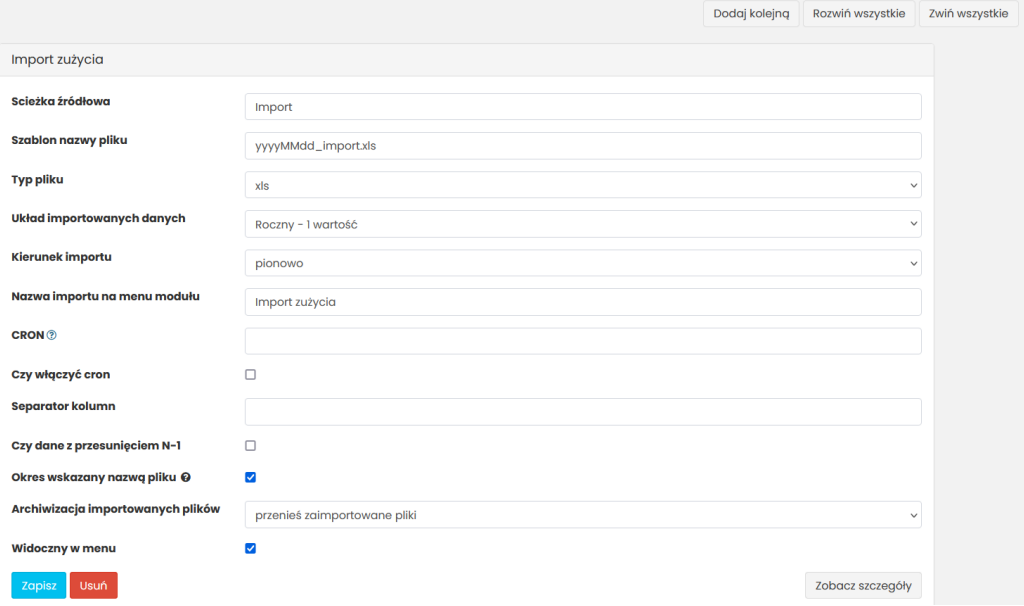
Istotne dla użytkownika aplikacji informacje znajdują się w pierwszych trzech polach:
-
„Ścieżka źródłowa” – to nazwa folderu w aplikacji “Zarządzanie dokumentacją”, do którego należy dodawać importowane pliki.
-
„Szablon nazwy pliku” – Nazwa każdego importowanego pliku będzie składała się z 3 elementów:
1. Daty w określonym formacie:
yyyy – rok, np. „2022” – dla danych importowanych rocznie,
yyyyMM – rok i miesiąc, np. „202201” – dla danych importowanych miesięcznie,
yyyyMMdd – rok, miesiąc i doba, np. „20220103” – dla danych importowanych dobowo.
-
Nazwy nadanej przez użytkownika np. „_ilosc” (sugerujemy używanie nazw bez polskich znaków).
-
Rozszerzenia np. „.xlsx”.
Przykładowa nazwa pliku importu o częstotliwości dobowej: 20240531_ilosc_wody.xlsx.
-
„Typ pliku” - rozszerzenie określające format pliku. Za pomocą checkbox’a „Okres wskazany nazwą pliku” można wskazać, czy import danych ma odbywać się dla okresu wskazanego w nazwie pliku czy dla bieżącego okresu, niezależnie od nazwy pliku. Możesz również wybrać sposób archiwizacji importowanych plików z następujących opcji:
-„Przenieś zaimportowane pliki” – opcja przenosi zaimportowany plik do folderu.
-„Zaimportowane” - ponowny import pliku nie będzie możliwy do momentu powtórnego umieszczenia go we właściwym folderze źródłowym.
-”Kopiuj zaimportowane pliki” - opcja kopiuje zaimportowany plik do folderu „Zaimportowane”, jednocześnie pozostawiając oryginał w ścieżce źródłowej.
-„Widoczny w menu” - określa, czy import ma być widoczny na liście importów, dostępnej po wybraniu zakładki „Importy” w menu bocznym. Wyłączenie tej opcji spowoduje, że ponowny import danych za pomocą przycisku nie będzie możliwy. Import będzie odbywać się wyłącznie automatycznie – o ile został wcześniej skonfigurowany za pomocą funkcji CRON.
Po skonfigurowaniu importu możesz zapisać go klikając „Zapisz” lub od razu przejść do konfiguracji identyfikatorów importu. W celu przeprowadzenia konfiguracji identyfikatorów najlepiej skonsultuj się z analitykiem Atmoterm S.A.
Aby usunąć import, wybierz przycisk „Usuń”. Usunięcie importu nie powiedzie się, jeżeli jego identyfikatory mają powiązania z punktami pomiarowymi w zakładce „Maski i identyfikatory” – konieczne jest usunięcie powiązań przed próbą usunięcia importu.
-
Wywoływanie importu
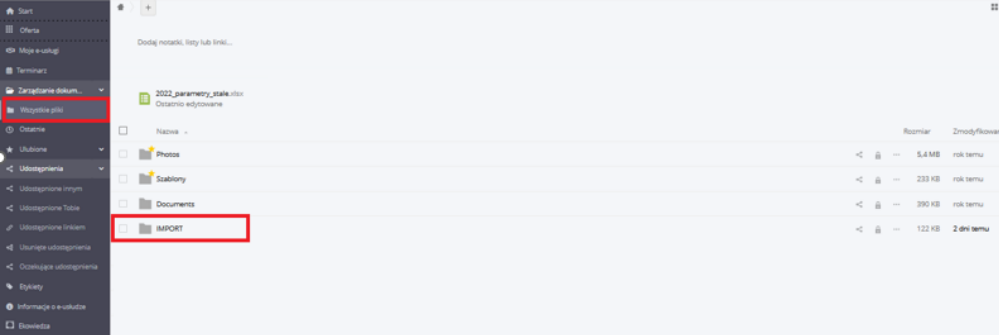
Aby wykonać import przygotuj plik, którego nazwa i rozszerzenie są zgodne z konfiguracją. Następnie w menu bocznym portalu Klienta wybierz „Zarządzanie dokumentacją”,
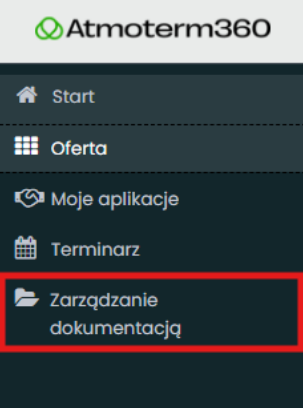
otwórz folder wskazany w konfiguracji jako „Ścieżka źródłowa”,
Kliknij „Dodaj” i wskaż plik z dysku.
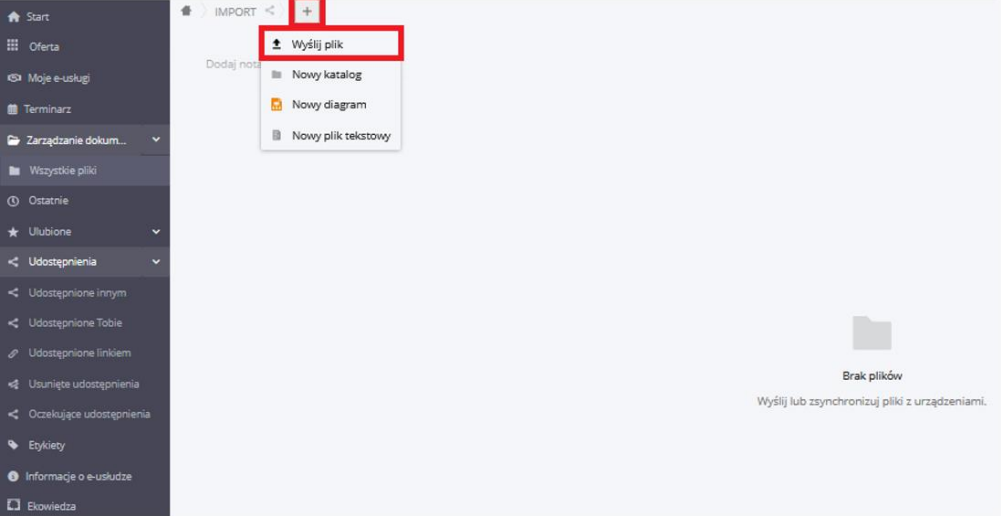
Plik przewidziany do importu pojawi się w folderze.
Następnie wróć do aplikacji “Zarządzanie gospodarką wodno-ściekową”, otwórz zakładkę „Importy” i kliknij nazwę importu po lewej stronie ekranu.

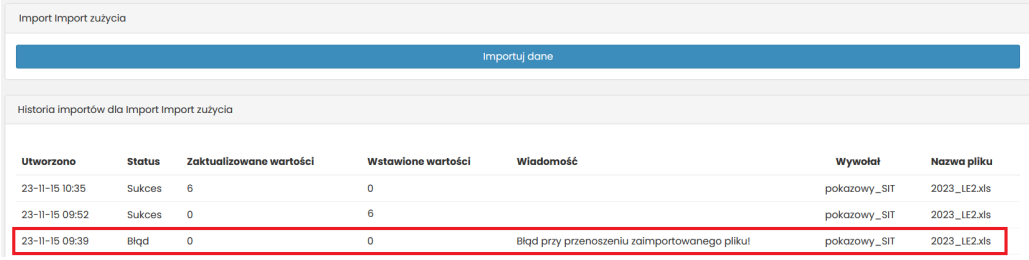
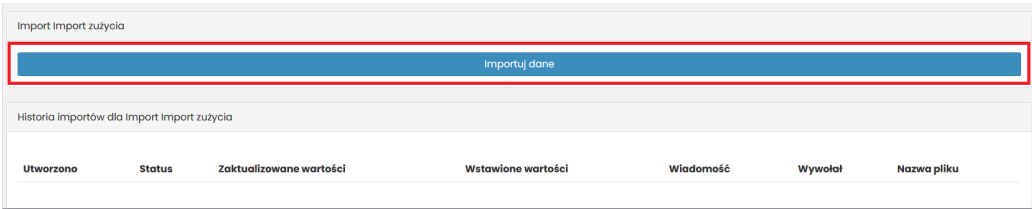
Aby wywołać import kliknij przycisk „Importuj dane” i zaczekaj, aż system pobierze dane z importowanego pliku i wprowadzi je w odpowiednie formularze.
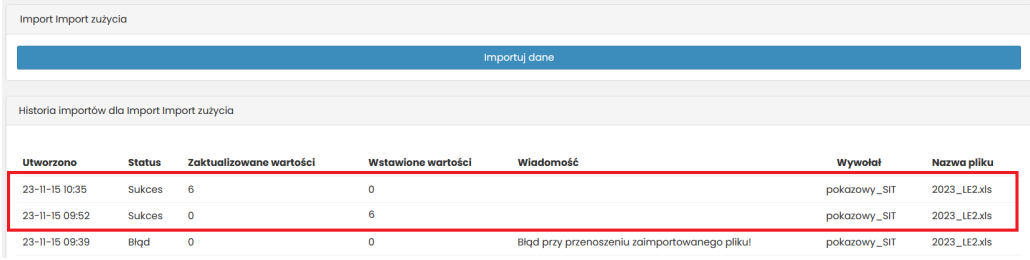
Po imporcie zakończonym powodzeniem pojawi się nowy wiersz w tabeli „Historia importów” ze statusem „Sukces”. Na formularzu zostaną również wyświetlone informacje o ilości wstawionych bądź zaktualizowanych danych, użytkowniku, który wywołał import oraz dacie importu.
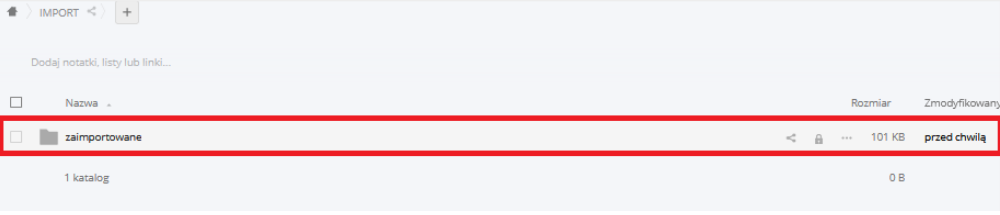
Importowany plik w aplikacji „Zarządzanie dokumentacją” zostanie automatycznie przeniesiony bądź skopiowany do folderu „zaimportowane”.
Jeśli plik przewidziany do importu nie znajduje się we właściwym folderze “Zarządzania dokumentacją”, lub jego nazwa jest nieprawidłowa, wyświetli się komunikat mówiący o tym, że plik nie został wykryty.

Jeśli przynajmniej jedna z importowanych danych jest niepoprawna – żadna wartość nie zostanie zaimportowana i pojawi się nowy wiersz w tabeli „Historia importów” ze statusem „Błąd”, a w kolumnie „Wiadomość” wyświetli się informacja, dlaczego import nie powiódł się.