
Okno „Pobieranie cyklu życia” otwiera się po kliknięciu przycisku „Pobierz cykl życia” w oknie dodawania/edycji produktu.
W oknie „Pobierz cykl życia” pojawi się karta z polem: „Wybierz rok”.
-
Lista rozwijana pokazuje lata, w których uzupełniono dane cyklu życia produktów (od najnowszego do najstarszego).
-
Wyświetlane są tylko lata zablokowane w menu „Zarządzanie okresami”.
-
Jeśli nie utworzono żadnego produktu w żadnym roku, lista będzie pusta.
Po wybraniu roku, pod listą pokaże się tabela z produktami utworzonymi w wybranym roku.
Kolumny tabeli:
-
Wybierz produkt - pole wyboru produktu, z którego mają zostać pobrane dane dla cyklu życia.
-
Nazwa produktu - nazwa produktu, z którego mają zostać pobrane dane dla cyklu życia.
-
Opis produktu i zakres inwentaryzacji - wprowadzone wcześniej w zakładce „Metryka”.
- Akcje - gdzie najdziesz przycisk "Podgląd etapów", który umożliwia wyświetlenie etapów cyklu życia wybranego produktu.
Po wybraniu konkretnego produktu i jego cyklu życia możesz kliknąć:
-
Anuluj – wówczas wrócisz do okna „Cykl życia” bez zapisu danych.
-
Zapisz – wówczas wyświetli się okno modalne z komunikatem o pobieraniu danych.
W oknie modalnym dostępne są opcje:-
Anuluj – zamyka okno modalne, pozostajesz na stronie „Cykl życia” bez zapisu.
-
Pobierz cykl życia – pobiera dane cyklu życia wybranego produktu i nadpisuje je w oknie „Cykl życia”. Po zakończeniu operacji wyświetlane jest okno „Cykl życia”.
-
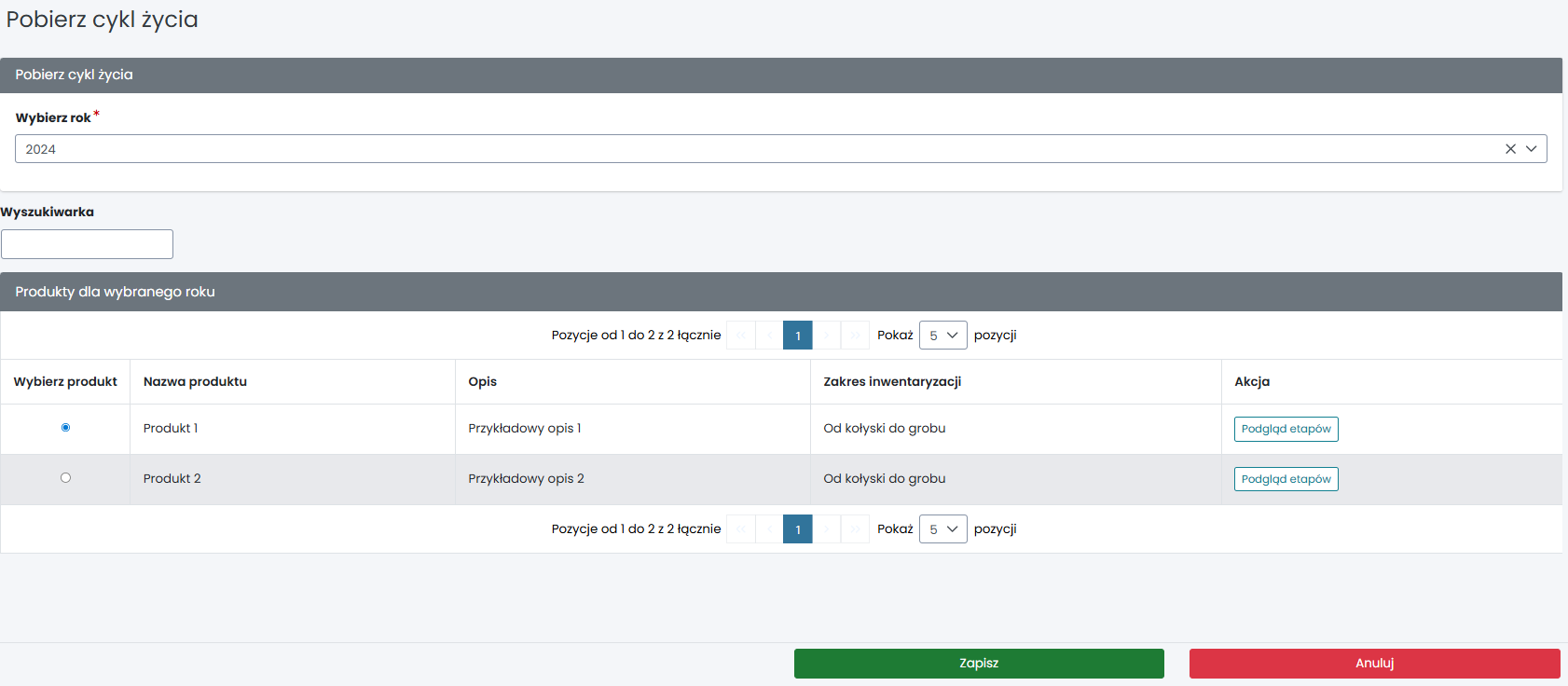 Rysunek 1 Pobieranie cyklu życia
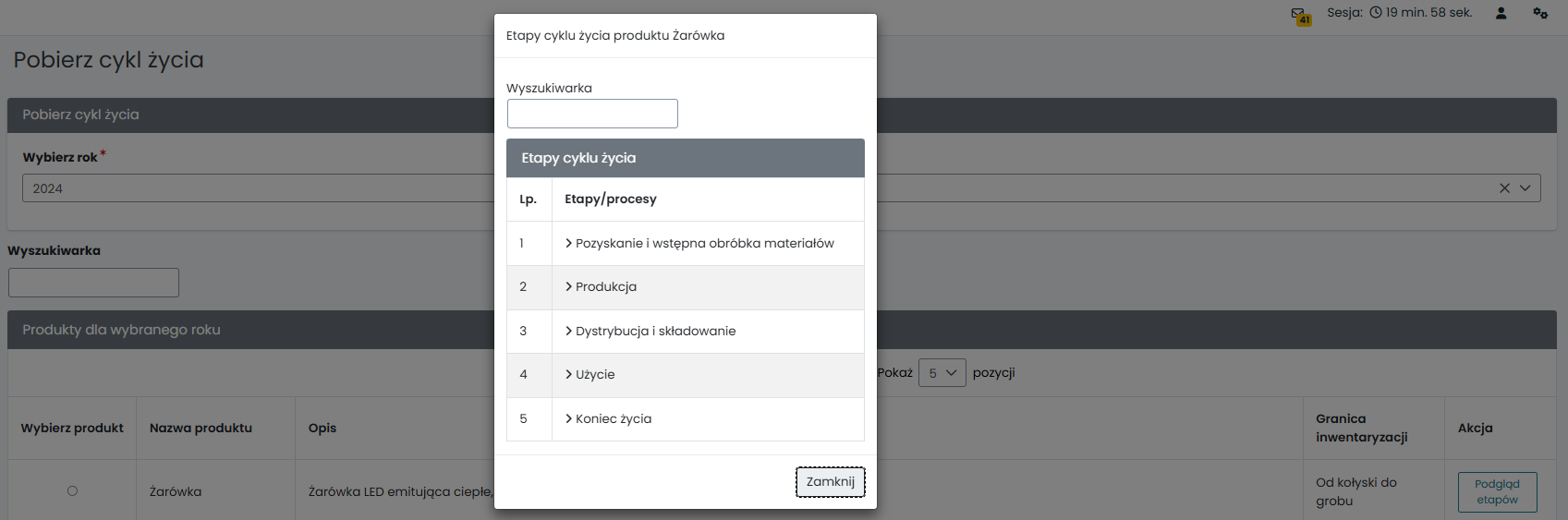
Rysunek 2 Widok okna podglądu etapów